Domain uferdamm.de kaufen?
Wir ziehen mit dem Projekt
uferdamm.de um.
Sind Sie am Kauf der Domain
uferdamm.de interessiert?
domain@kv-gmbh.de · 0541-91531010
Domain uferdamm.de kaufen?
Wie lautet das Wort "Kontrollkästchen"?
Das Wort "Kontrollkästchen" bezieht sich auf ein kleines Kästchen, das in einer Benutzeroberfläche angezeigt wird und angeklickt werden kann, um eine Option auszuwählen oder abzuwählen. Es wird oft verwendet, um Einstellungen oder Auswahlmöglichkeiten darzustellen. **
Wie aktiviere ich Kontrollkästchen in Word?
Um Kontrollkästchen in Word zu aktivieren, musst du zuerst die Registerkarte "Entwicklertools" in der Menüleiste aktivieren. Klicke dazu auf "Datei" > "Optionen" > "Menüband anpassen" und setze ein Häkchen bei "Entwicklertools". Anschließend kannst du auf die Registerkarte "Entwicklertools" klicken und dort das Kontrollkästchen auswählen. Platziere das Kontrollkästchen an der gewünschten Stelle im Dokument und aktiviere es durch Anklicken. Nun kannst du das Kontrollkästchen verwenden, um beispielsweise eine Checkbox in einem Formular zu erstellen. **
Ähnliche Suchbegriffe für Kontrollkästchen
Top-Angebote
Produkte zum Begriff Kontrollkästchen:
-
Wie erstelle ich in Excel Kontrollkästchen?
Um Kontrollkästchen in Excel zu erstellen, gehe wie folgt vor: Klicke auf die Registerkarte "Entwicklertools" in der Menüleiste. Klicke dann auf das Symbol "Kontrollkästchen" in der Gruppe "Steuerelemente". Klicke auf das Arbeitsblatt, wo du das Kontrollkästchen platzieren möchtest, und ziehe dann die Maus, um die Größe des Kontrollkästchens festzulegen. **
-
Wie erstelle ich in Excel Kontrollkästchen?
Um Kontrollkästchen in Excel zu erstellen, musst du zuerst die Entwicklertools aktivieren. Klicke dazu auf "Datei" > "Optionen" > "Menüband anpassen" und aktiviere das Kontrollkästchen neben "Entwicklertools". Kehre dann zum Arbeitsblatt zurück, klicke auf "Entwicklertools" im Menüband und wähle das Kontrollkästchen-Symbol aus. Ziehe dann das Kontrollkästchen auf das Arbeitsblatt, um es zu platzieren. **
-
Warum speichern die Entwicklertools Kontrollkästchen nicht?
Die Entwicklertools sind in erster Linie dazu gedacht, Entwicklern beim Testen und Debuggen von Webseiten zu helfen. Sie bieten Funktionen wie das Überprüfen des HTML-Codes, das Ändern von CSS-Eigenschaften oder das Ausführen von JavaScript. Das Speichern von Kontrollkästchen ist keine Funktion, die in den Entwicklertools standardmäßig enthalten ist. Es liegt also nicht in ihrem Funktionsumfang, Kontrollkästchen zu speichern. **
-
Wo finde ich Kontrollkästchen in Word 2010?
In Word 2010 findest du Kontrollkästchen unter dem Register "Entwicklertools". Um dieses Register anzuzeigen, musst du zuerst auf "Datei" und dann auf "Optionen" klicken. Dort kannst du die Option "Entwicklertools" aktivieren. Sobald das Register angezeigt wird, findest du die Kontrollkästchen in der Gruppe "Steuerelemente". Von dort aus kannst du Kontrollkästchen in dein Dokument einfügen und sie für interaktive Formulare oder Umfragen verwenden. **
Was ist der Fachbegriff für ein Kontrollkästchen?
Der Fachbegriff für ein Kontrollkästchen ist "Checkbox". Es handelt sich dabei um eine grafische Benutzeroberflächenelement, das es dem Benutzer ermöglicht, eine oder mehrere Optionen aus einer Liste auszuwählen. Checkboxen werden häufig in Formularen, Einstellungsmenüs oder Listen verwendet. **
Wie kann ich in Excel ein Kontrollkästchen einfügen?
Um in Excel ein Kontrollkästchen einzufügen, musst du zuerst die Entwicklertools aktivieren. Klicke dazu auf "Datei" > "Optionen" > "Menüband anpassen" und aktiviere das Kontrollkästchen für "Entwicklertools". Anschließend gehst du auf die Registerkarte "Entwicklertools" und wählst dort "Einfügen" aus. Nun kannst du das Kontrollkästchen in deine Excel-Tabelle einfügen, indem du es einfach an der gewünschten Stelle zeichnest. **
Top-Angebote
Produkte zum Begriff Kontrollkästchen:
-
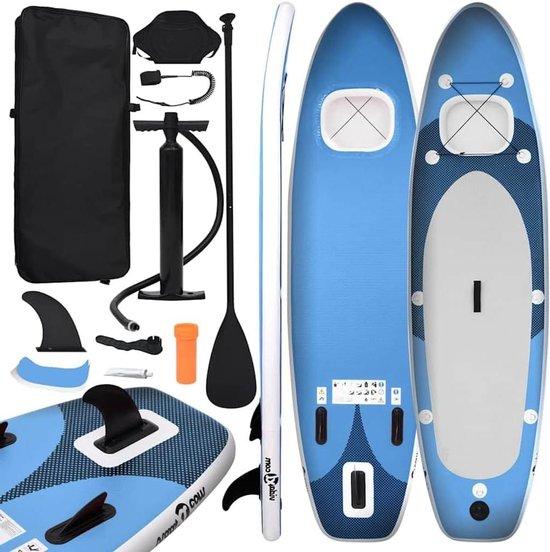
Aufblasbare SUP-Platine - Paddleboard Standing Golf Board - Wassersport Erholung - Stiff und stabiles DesignGenießen Sie einen erholsamen Tag auf dem Wasser mit diesem komfortablen und stabilen aufblasbaren SUP-Board. Ideal für Anfänger und Freizeitsportler, die auf der Suche nach einer angenehmen Art und Weise sowohl auf stillem Wasser als auch in leichten Wellen paddeln. Das Board ist schnell zu sprengen und laufen leer, so dass Sie Ihr Wassersport-Abenteuer sofort genießen können. Dieses Stand-Up Paddleboard ist für optimale Leistung und Stabilität ausgelegt. Die spezielle Kurve im Design erhöht die Steifigkeit, was zu einer stabileren Fahrt, auch auf flachem Wasser. Das Board gleitet mühelos durch das Wasser und ist dank des Lecks und UV-beständigem Material widerstandsfähig gegen extreme nautische Bedingungen. Das eingebaute Sichtfenster bietet ein einzigartiges Unterwassererlebnis, das beim Paddeln zusätzlichen Spaß und Spannung bietet. Mit einem Fokus auf Haltbarkeit und Benutzerfreundlichkeit ist dieses SUP Board eine ausgezeichnete Wahl für Ihre Outdoor-Aktivitäten. Das Set wird kom755,02 €*Versand: 0,00 €Sichere Weiterleitung zum Anbieter
-
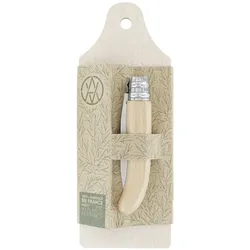
Verdier Picknick Set (Messer+Brettchen) - STK - naturDas Picknick-Set von Verdier ist das ideale Geschenk für jeden Picknick-Liebhaber. Das Set besteht aus einem praktischen Holzbrett sowie einem hochwertigen Taschenmesser von Verdier. Die Klinge des Taschenmessers ist 2,5mm dick und aus X46Cr13-Stahl gefertigt. Dieser Stahl mit einer Rockwell-Härte von 55-58° entspricht dem deutschen 1.4034- bzw. dem amerikanischen 420C-Stahl und ist rostfrei. Die Klinge wird von einem patentierten Verriegelungssystem mit Doppelführung in Position gehalten. Das abwaschbare Holzbrett bietet mit ca. 21 x 8 cm genug Platz für die Mahlzeit beim Picknick in der Natur. Mit einem Gesamtgewicht von gerade einmal 118 Gramm findet das Verdier Picknick Set in jedem Rucksack Platz und ist bei der Brotzeit beim Wanderausflug immer parat. Egal, ob Brot, Käse, Wurst, Gemüse…mit dem robusten und scharfen Taschenmesser ist die Vesper schnell und einfach zubereitet! Es handelt sich bei dem Taschenmesser im Picknick-Set um ein klassisches Taschenmesser, die Klinge ist mit einem Nagelhau versehen.29,90 €*Versand: 4,95 €Sichere Weiterleitung zum Anbieter
-
Wie lautet das Wort "Kontrollkästchen"?
Das Wort "Kontrollkästchen" bezieht sich auf ein kleines Kästchen, das in einer Benutzeroberfläche angezeigt wird und angeklickt werden kann, um eine Option auszuwählen oder abzuwählen. Es wird oft verwendet, um Einstellungen oder Auswahlmöglichkeiten darzustellen. **
-
Wie aktiviere ich Kontrollkästchen in Word?
Um Kontrollkästchen in Word zu aktivieren, musst du zuerst die Registerkarte "Entwicklertools" in der Menüleiste aktivieren. Klicke dazu auf "Datei" > "Optionen" > "Menüband anpassen" und setze ein Häkchen bei "Entwicklertools". Anschließend kannst du auf die Registerkarte "Entwicklertools" klicken und dort das Kontrollkästchen auswählen. Platziere das Kontrollkästchen an der gewünschten Stelle im Dokument und aktiviere es durch Anklicken. Nun kannst du das Kontrollkästchen verwenden, um beispielsweise eine Checkbox in einem Formular zu erstellen. **
-
Wie erstelle ich in Excel Kontrollkästchen?
Um Kontrollkästchen in Excel zu erstellen, gehe wie folgt vor: Klicke auf die Registerkarte "Entwicklertools" in der Menüleiste. Klicke dann auf das Symbol "Kontrollkästchen" in der Gruppe "Steuerelemente". Klicke auf das Arbeitsblatt, wo du das Kontrollkästchen platzieren möchtest, und ziehe dann die Maus, um die Größe des Kontrollkästchens festzulegen. **
-
Wie erstelle ich in Excel Kontrollkästchen?
Um Kontrollkästchen in Excel zu erstellen, musst du zuerst die Entwicklertools aktivieren. Klicke dazu auf "Datei" > "Optionen" > "Menüband anpassen" und aktiviere das Kontrollkästchen neben "Entwicklertools". Kehre dann zum Arbeitsblatt zurück, klicke auf "Entwicklertools" im Menüband und wähle das Kontrollkästchen-Symbol aus. Ziehe dann das Kontrollkästchen auf das Arbeitsblatt, um es zu platzieren. **
Ähnliche Suchbegriffe für Kontrollkästchen
-
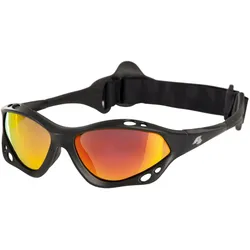
F2 Wassersport-Sonnenbrille - dunkelblau"Schwimmfähige Brille mit UV 400 – absorbiert alle schädlichen UV- und Blaulichtstrahlen","Beschlagfreie Anti-Fog-Beschichtung","Dezentrale, hartbeschichtete Polycarbonat-Gläser für eine verzerrungsfreie Sicht","Bruchsichere Konstruktion für maximale Sicherheit – extrem strapazierfähig","Clip-Leash und Sicherheitskopfband für sicheren Halt","Gepolstert für besseren Schutz der Augen vor Spritzwasser und Wind"39,99 €*Versand: 0,00 €Sichere Weiterleitung zum Anbieter
-
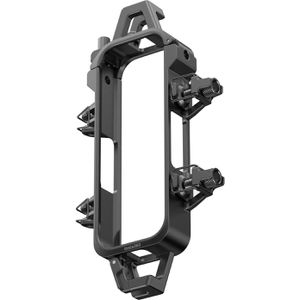
Insta360 Insta360 Action-Cam-Halterung X5 Wassersport-Seilhalterung, für X5, für WassersportWassersport-Seilhalterung für Kitesurf- und Wakeboard-Aufnahmen Zur Fixierung der Kamera an Seilen mit 1 bis 8mm Durchmesser Stitching-Software entfernt die Halterung automatisch aus 360°-Aufnahmen Mit mehreren Befestigungspunkten und Schnallensystem für sicheren Halt ohne Verdrehen der Kamera Robuste Konstruktion aus Metall mit geringem Eigengewicht von 96g Kompatibel mit Action-Cam Insta360 X5 Merkmale: Aktivität: Wassersport geeignet für: Insta360 X572,58 €*Versand: 0,00 €Sichere Weiterleitung zum Anbieter
-
Warum speichern die Entwicklertools Kontrollkästchen nicht?
Die Entwicklertools sind in erster Linie dazu gedacht, Entwicklern beim Testen und Debuggen von Webseiten zu helfen. Sie bieten Funktionen wie das Überprüfen des HTML-Codes, das Ändern von CSS-Eigenschaften oder das Ausführen von JavaScript. Das Speichern von Kontrollkästchen ist keine Funktion, die in den Entwicklertools standardmäßig enthalten ist. Es liegt also nicht in ihrem Funktionsumfang, Kontrollkästchen zu speichern. **
-
Wo finde ich Kontrollkästchen in Word 2010?
In Word 2010 findest du Kontrollkästchen unter dem Register "Entwicklertools". Um dieses Register anzuzeigen, musst du zuerst auf "Datei" und dann auf "Optionen" klicken. Dort kannst du die Option "Entwicklertools" aktivieren. Sobald das Register angezeigt wird, findest du die Kontrollkästchen in der Gruppe "Steuerelemente". Von dort aus kannst du Kontrollkästchen in dein Dokument einfügen und sie für interaktive Formulare oder Umfragen verwenden. **
-
Was ist der Fachbegriff für ein Kontrollkästchen?
Der Fachbegriff für ein Kontrollkästchen ist "Checkbox". Es handelt sich dabei um eine grafische Benutzeroberflächenelement, das es dem Benutzer ermöglicht, eine oder mehrere Optionen aus einer Liste auszuwählen. Checkboxen werden häufig in Formularen, Einstellungsmenüs oder Listen verwendet. **
-
Wie kann ich in Excel ein Kontrollkästchen einfügen?
Um in Excel ein Kontrollkästchen einzufügen, musst du zuerst die Entwicklertools aktivieren. Klicke dazu auf "Datei" > "Optionen" > "Menüband anpassen" und aktiviere das Kontrollkästchen für "Entwicklertools". Anschließend gehst du auf die Registerkarte "Entwicklertools" und wählst dort "Einfügen" aus. Nun kannst du das Kontrollkästchen in deine Excel-Tabelle einfügen, indem du es einfach an der gewünschten Stelle zeichnest. **
* Alle Preise verstehen sich inklusive der gesetzlichen Mehrwertsteuer und ggf. zuzüglich Versandkosten. Die Angebotsinformationen basieren auf den Angaben des jeweiligen Shops und werden über automatisierte Prozesse aktualisiert. Eine Aktualisierung in Echtzeit findet nicht statt, so dass es im Einzelfall zu Abweichungen kommen kann. ** Hinweis: Teile dieses Inhalts wurden von KI erstellt.